
Free Fire Lag Fix: So spielst du flüssig

· 5 Min. Lesezeit
Auf dieser Seite
Free Fire Lag kommt aus einer von zwei Ecken. Entweder kämpft dein Handy damit, das Match zu zeichnen, oder deine Verbindung nimmt eine langsame Route zum Server. Findest du raus, welche von beiden es ist, hört das Raten auf. Hier ist der Free Fire Lag Fix, in der Reihenfolge, die wirklich etwas bringt.
Es gibt einen schnellen Weg, sie auseinanderzuhalten. Ruckelt das Spiel schon in der Lobby oder auf der Trainingsinsel, liegt es an deinem Gerät. Läuft es sauber bis zur ersten Schießerei und springt dann zurück, ist es das Netzwerk. Rubberbanding (dein Charakter springt an die Stelle von vor einer Sekunde zurück) heißt, dass Pakete zu spät ankommen.
Behalt den Ping-Zähler im Auge, den Free Fire dir im Match anzeigt. Springt diese Zahl herum, während deine Framerate stabil bleibt, ist das Netzwerk dein Problem. Ganz klar.
Die beiden fühlen sich unterschiedlich an, sobald du die Anzeichen kennst. Geräte-Ruckeln ist gleichmäßig, ein konstantes Zittern, das nie ganz verschwindet. Netzwerk-Lag spikt dagegen: eine Sekunde sauber, in der nächsten ein Teleport. Clash Squad bestraft die zweite Sorte am härtesten, weil ein spätes Paket die Runde kostet.
Der Fix, der am meisten bringt
Dieser Teil dauert etwa drei Taps. Du öffnest den LagX Free Fire Booster, wählst Free Fire aus der Liste und tippst auf Optimieren. Ab da übernimmt die App die Suche für dich, testet die Routen zum Spielserver und heftet deinen Traffic an die, die am schnellsten antwortet.
Die Framerate-Seite bestätigt es: eine stabile Route hat eine Session von 25-45 FPS mit Netzwerk-Hängern auf konstante 60 gebracht, in einem separaten Test. Die Frames waren immer da. Das Netzwerk hat sie gefressen.
Wenn die Route dein Problem ist, fängst du hier an. Bring erst den Ping in Ordnung, dann arbeitest du dich durch die Geräte-Einstellungen weiter unten.
Ein ehrlicher Vorbehalt. Eine Routing-App rettet kein schwaches WLAN-Signal und kein Handy, das überhitzt. Sie verkürzt den Weg, mehr nicht. Die Geräte-Fixes bleiben also wichtig.
Am Handy beheben
Grafik-Preset runterstellen
Öffne die Einstellungen aus der Free-Fire-Lobby und geh auf den Tab Grafik. Stell das Grafik-Preset auf Smooth statt Ultra. Smooth rendert weniger Effekte, was dem Handy Luft lässt, eine stabilere Framerate zu halten, wenn ein Fight losgeht.
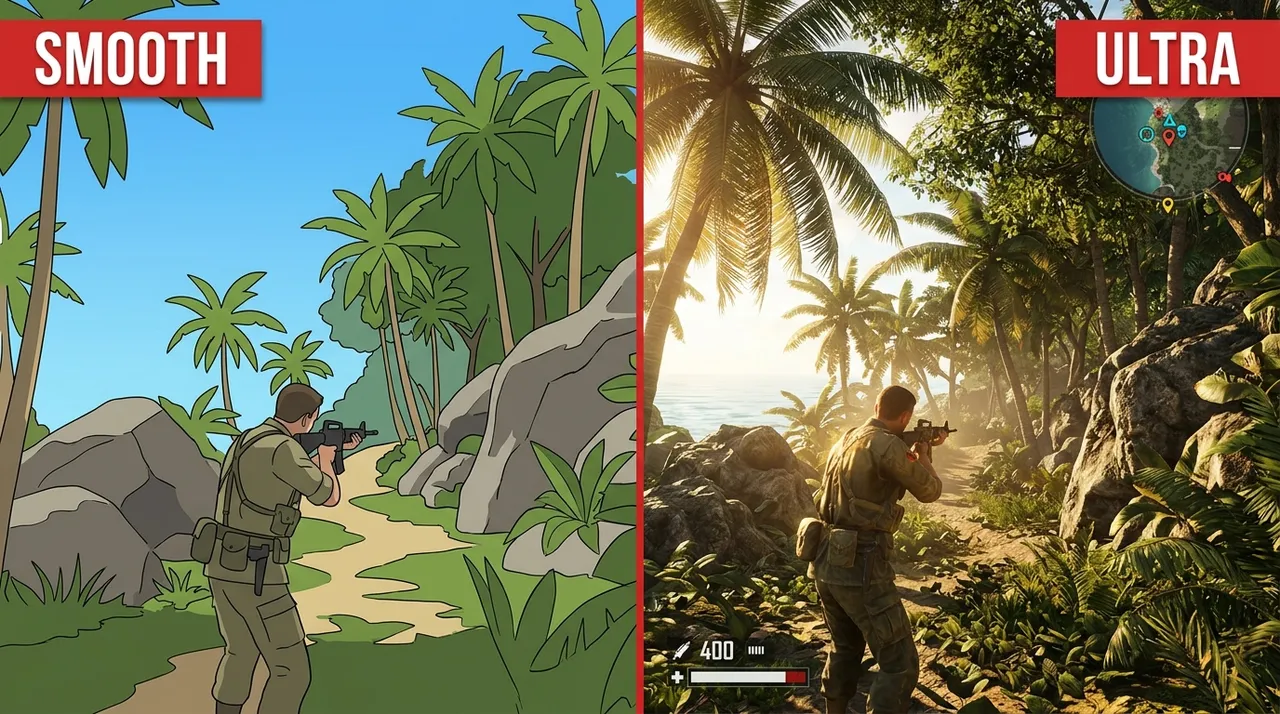
Der Tausch ist rein optisch. Smooth verliert etwas Schatten- und Texturdetail, das dir mitten im Fight nicht auffällt, und das Handy bekommt diesen Spielraum für Frames zurück.
Lass die Framerate auf High, wenn dein Gerät das anbietet. Flüssigere Frames helfen deinem Aim weit mehr als hübschere Schatten. Auf einem älteren Handy macht allein dieser Tausch aus einer Diashow ein spielbares Match.
Schließ, was im Hintergrund läuft
Free Fire will RAM, und ein Browser mit zwanzig offenen Tabs klaut ihn. Räum die App-Übersicht auf, bevor du in die Queue gehst. Auf dem iPhone wischst du die schweren Apps zuerst weg.
Halt das Handy kühl
Hitze ist der stille Killer. Nach 15-20 Minuten drosselt ein heißes Handy seinen Chip, um abzukühlen, und deine Framerate sinkt mit. Nimm die Hülle ab.
Spiel möglichst nicht am Ladekabel, denn Laden packt noch mehr Hitze drauf. Wenn die Rückseite des Handys warm ist, hast du dein Ruckeln gefunden.
Energiesparmodus aus
Der Energiesparmodus macht genau das, was er sagt. Er deckelt den Chip, um Strom zu sparen, und dieser Deckel zeigt sich als verlorene Frames, sobald ein Fight voll wird. Schalt ihn vor Ranked aus und danach wieder an. Das Gleiche gilt für jede aggressive adaptive Akku-Einstellung, die das Spiel im Hintergrund schlafen legt.
Spiel updaten und neu starten
Garena schiebt ziemlich oft Performance-Patches nach. Ein veralteter Client kann auf einem Handy ruckeln, das den aktuellen Build locker packt. Update Free Fire, und wenn du täglich spielst, starte das Handy einmal die Woche neu, um loszuwerden, was das System so mitgeschleppt hat.
Schnelle Netzwerk-Gewinne
Wenn der Lag am Netzwerk liegt, helfen ein paar Dinge, bevor du die Route anfasst.
- Nutz das 5-GHz-WLAN-Band, nicht 2,4 GHz. Es ist weniger voll, also weniger Störung von Nachbarn und Mikrowellen.
- Geh näher an den Router, oder heb ihn vom Boden hoch.
- Starte den Router neu, wenn du das seit Wochen nicht getan hast. Nach Monaten ohne Neustart werden sie zickig.
- Pausier Downloads und 4K-Streams im selben Netz. Sie fressen die Bandbreite, die das Spiel braucht.
- Über mobile Daten schlägt ein starkes 5G-Signal oft überfülltes Café-WLAN.
Prüf jede Änderung auf dieselbe Art. Spiel eine Runde Clash Squad und schau auf die Ping-Zahl und den Frame-Zähler. Steht der Ping still, aber die Frames brechen weiter ein, jagst du den falschen Schuldigen.
Der Ping verdient eine eigene Aufschlüsselung. Läuft Free Fire zu Hause sauber, spikt aber in dem Moment, in dem du Ranked queuest, ist der übliche Schuldige die Distanz zum Server oder eine chaotische Route, nicht dein Handy. Da bin ich in Free Fire hoher Ping: Ursachen und Fixes tiefer eingestiegen.
Viele bekommen auch Lag auf einer Verbindung, die im Speedtest top aussieht, und denken, die Zahl lügt. Tut sie nicht. Bandbreite und Lag sind getrennte Probleme, und warum, hab ich in Lag trotz guter Verbindung auseinandergenommen.
Wenn nichts davon hilft
Manchen Lag kannst du nicht beheben. Wenn Free Fires eigene Server nach einem großen Update eine harte Phase haben, laggt jeder und keine Einstellung rettet dich. Check die Social-Kanäle des Spiels, bevor du deinem Setup die Schuld gibst.
Schlechtes Hotel- oder Café-WLAN ist dieselbe Geschichte. Eine Route kann den Weg verkürzen, aber sie kann keine Bandbreite erfinden, die das lokale Netz dauernd verliert.
Dein Anbieter zählt auch. Manche Billig-Tarife schieben Spiele-Traffic zur Hauptzeit durch überlastete Wege, und es gibt eine Grenze, was irgendeine Handy-seitige Änderung dagegen ausrichtet. Eine kürzere Route ist genau der Lückenschließer dafür.
Wenn ich einen Hebel wählen müsste, wäre es die Route. Frames findest du meist im Einstellungsmenü. Einen langsamen Weg nicht.
