
PUBG Mobile Lag Fix: Diese Settings helfen

· 5 Min. Lesezeit

Ein PUBG Mobile Lag Fix beginnt damit, den Gegner zu benennen: ein ruckelnder Screen oder ein spikender Ping. Das sind zwei verschiedene Probleme, und die Fixes zeigen in entgegengesetzte Richtungen. Frame-Lag sieht aus wie ruckelige Bewegung mit wenig FPS, sogar in einer leeren Lobby. Netzwerk-Lag ist der Rubberbanding-Ruck (du umrundest einen Felsen in Pochinki, kassierst Schaden von jemandem, den du nie gesehen hast, und der ms-Zähler oben in der Ecke springt).
Check zuerst die obere Ecke. PUBG Mobile zeigt deine Netzwerk-Verzögerung dort, direkt neben den Signal-Balken. Unter 60 ms mit grünen Balken heißt, deine Route ist okay und dein echtes Problem ist die Framerate. Über 150 mit roten Balken heißt, deine Pakete nehmen den Umweg zum Server.
Ist es Netzwerk-Lag, packen die meisten lokalen Tweaks es nicht an. Der Flaschenhals ist der Weg zwischen deinem Handy und dem Match-Server, kein Regler auf deinem Gerät.
Hier ist ein Zwei-Minuten-Test: Beobachte die ms oben in der Ecke über ein ganzes Match. Eine stabile niedrige Zahl mit gelegentlichem Spike ist okay. Ein Wert, der das ganze Spiel über 120 lebt oder zwischen 40 und 200 sägt, deutet auf die Route. Frame-Lag verhält sich anders und ruckelt, während du still im Spawn stehst.
Der schnellste Fix für Netzwerk-Lag
Es gibt einen Fix, der den Ping ohne neue Hardware senkt: den Weg ändern, den deine Pakete zum Server nehmen. LagX macht das mit intelligentem Routing, misst die Wege von deinem Handy zum Spielserver in Echtzeit und hält PUBG auf dem schnellsten und stabilsten. Das läuft pro Spiel getrennt, also nimmt nur PUBG diese Route, während deine Nachrichten und Downloads auf der normalen Verbindung bleiben.
Das Setup läuft in drei Taps. Wähl PUBG Mobile, tipp auf Optimieren und warte auf die Verbindung. Unser eigener Framerate-Benchmark, getrennt von jeder PUBG-Session gefahren, kletterte von 25-45 FPS mit Netzwerk-Hängern auf konstante 60, sobald eine stabile Route das Spiel gefüttert hat.
Ist dein PUBG-Ruckeln in Wahrheit verkappter Paketverlust, verschwindet er genau hier. Senk deinen PUBG Ping und schau auf die Zahl oben in der Ecke, bevor du sonst etwas änderst. Hinweise und die aktuelle Server-Liste stehen auf der PUBG Mobile Seite.
Ein Vorbehalt vorweg. Sind deine ms schon niedrig und grün, hilft Routing nicht, und du springst direkt zur Grafik.
Grafik-Einstellungen gegen Frame-Ruckeln
Gegen Frame-Lag ist die Kombi, die funktioniert, Smooth-Grafik mit der Extreme-Framerate, weil weniger Render-Kosten den Chip freimachen, den höheren Cap zu treffen. Öffne die Einstellungen, dann Grafik, und stell Grafik auf Smooth. Das schaltet auf den meisten Handys die höheren Framerate-Caps frei.
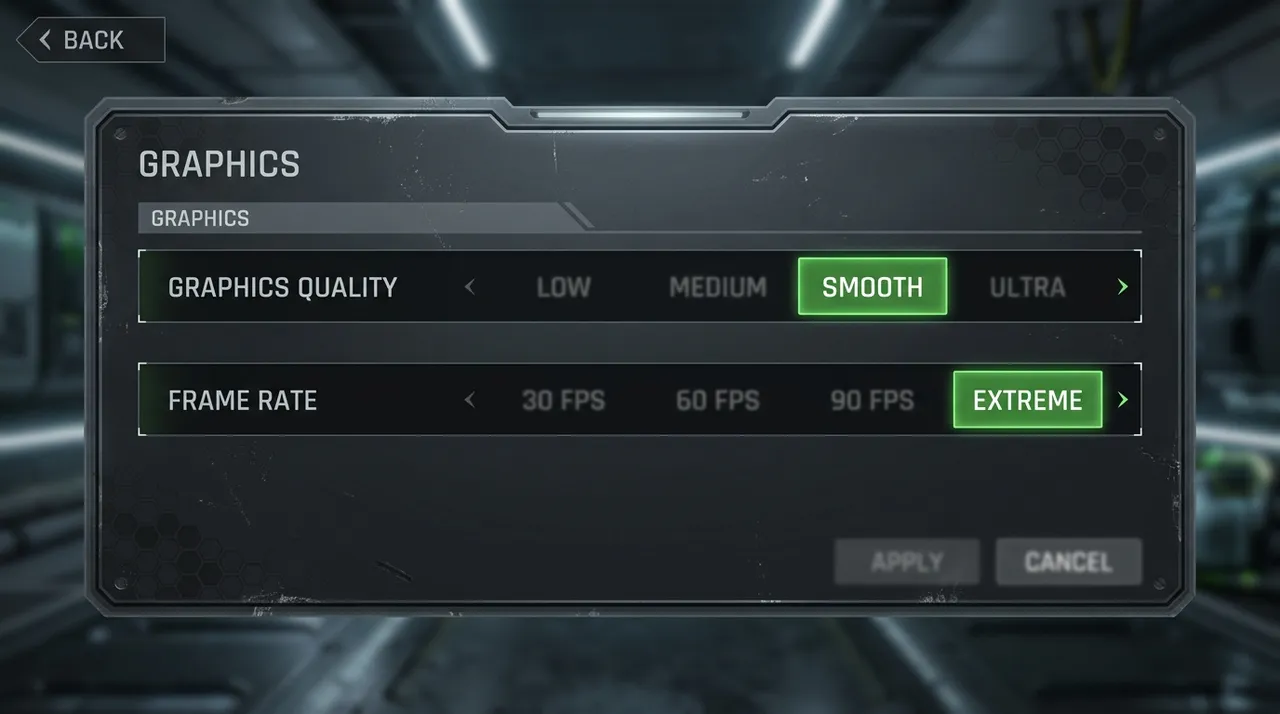
Jetzt stell die Framerate so hoch, wie dein Gerät erlaubt. Extreme ist die übliche Obergrenze. Manche Flaggschiff-Handys bieten eine 90-FPS-Option, und wenn deins das tut, ist es den Akku wert. Mehr Frames heißt sauberes Tracking und einen echten Vorteil in nahen Fights.
Schalt Anti-Aliasing und Schatten im selben Menü aus. Sie kosten Frames und verstecken nichts, was du brauchst. Style über Substanz verliert Feuergefechte.
WLAN, Daten und der langweilige Kram, der wirkt
Spiel auf dem 5-GHz-Band, wenn dein Router eins hat. Das 2,4-GHz-Band ist langsamer und voll mit jeder smarten Glühbirne im Haus. In den WLAN-Einstellungen deines Handys siehst du meist zwei Netze, eines endet auf “5G”. Nimm das.
Setz dich dabei nah an den Router. WLAN liebt Sichtlinie, und eine Wand zwischen dir und der Box kann Jitter (wie stark der Ping schwankt) draufpacken, der genau wie Server-Lag aussieht. Zählt Ranked, spiel im selben Raum wie der Router.
Schließ Hintergrund-Apps, bevor du in die Queue gehst. Ein Video-Tab oder ein Download, der deine Bandbreite frisst, packt Jitter drauf, den keine Route glättet. Wisch sie weg, dann starte PUBG.
Ändere deinen DNS, während du in den WLAN-Einstellungen bist. Der Standard-Resolver deines Handys kann langsam sein, die Server-Adresse zurückzugeben, was sich als träges Verbinden und hakeliges Matchmaking zeigt. Setz einen öffentlichen Resolver wie 1.1.1.1 oder 8.8.8.8. Das senkt deinen In-Match-Ping nicht, aber der Handshake wird flotter.
Lass PUBG auch seine Downloads fertig machen. Das Spiel zieht nach großen Updates Ressourcen-Pakete, und ein halb fertiges Paket ruckelt mitten im Match, während es Assets nachlädt. Check die Einstellungen auf einen offenen Download und beende ihn im WLAN, bevor du Ranked anfasst.
Achte auf die Temperatur des Handys. Läuft das Gehäuse erst heiß, drosselt sich der Chip zum Abkühlen, und deine FPS brechen mitten im Match ein. Nimm für lange Sessions die Hülle ab. Ein Tisch-Ventilator ist kein Witz, wenn du Ranked grindest.
Wenn nichts hilft
Manchmal ist der Lag nicht deiner. Rubberbandet der ganze Squad im selben Match, hat der Server des Spiels selbst einen schlechten Tag, und kein Fix bei dir ändert das. Warte es aus oder wechsel die Lobby.
Eine Routing-App rettet auch kein Schrott-WLAN. Verliert dein Signal Pakete, bevor sie den Raum verlassen, geh erst näher an den Router. Sortier das Letzte-Meter-Problem, dann sorg dich um die Route.
Und ein Handy, das drei Generationen alt ist, deckelt da, wo es deckelt. Netzwerk-Ruckeln zu entfernen lässt es flüssiger wirken, aber es kann keine Frames rendern, für die das Silizium nie gebaut war. Handys mit wenig RAM lagern auch mitten im Match Speicher aus, was sich als Ruckeln liest, das keine Route berührt, und alles andere im Hintergrund zu schließen ist der einzige echte Hebel dafür.
Die meisten “mein PUBG laggt ständig”-Posts laufen auf eine dieser zwei hinaus, selten beide. Klär die ms-Frage zuerst mit unserem Ping-Guide, denn Grafik-Regler zu jagen, wenn dein echtes Problem eine 180-ms-Route ist, kostet Leute einen ganzen Abend. Grindest du auch COD Mobile, gilt derselbe Split dort.
Deine Daumen sind wahrscheinlich okay. Deine Route meist nicht.


