
Roblox Lag beheben: iPhone & iPad

· 5 Min. Lesezeit
Auf dieser Seite
Wenn Roblox auf deinem iPhone oder iPad laggt, musst du erst wissen, welche Art Lag du hast, um ihn zu beheben. Roblox Lag auf dem iPhone kommt in zwei Varianten, sie fühlen sich unterschiedlich an, und was die eine behebt, bringt gegen die andere nichts.
Hier der schnelle Weg, das zu erkennen. Ruckelig und stotternd, während du einfach nur in der Lobby stehst, bevor irgendetwas passiert ist? Dann müht sich dein Gerät ab, die Welt zu zeichnen.
Sauber bis zu dem Moment, in dem du dich bewegst, dann ein harter Ruck zurück oder ein “Reconnecting”-Banner mitten im Obby? Jetzt ist es das umgekehrte Problem, deine Daten treffen zu spät ein. Die meisten iOS-Spieler mit solidem WLAN haben die zweite Art, und kein Grafik-Regler rührt sie an.
Also klär das zuerst. Beobachte das Menü fünf Sekunden lang, bevor du deinem WLAN, deinem iPad oder Roblox selbst die Schuld gibst. Das Zeichen ist offensichtlich, sobald du weißt, worauf du achten musst.
Die Route begradigen, und der Ping sinkt
Gegen Routen-Lag gibt es genau eine saubere Antwort: eine App, die deine Verbindung umleitet und Roblox völlig in Ruhe lässt. Sie sitzt auf der Netzwerkebene, außerhalb des Spiels, also wird nichts gejailbreakt und Roblox hat nichts, worauf es reagieren könnte.
Das Einrichten geht schnell. Installiere den Roblox Booster aus dem App Store, wähl Roblox in der Liste und drück Optimize. Von da an testet die App die Wege, die diesen Server erreichen, und hält dein Spiel auf dem, der gerade am schnellsten ist.
Nur Roblox wird umgeleitet. Dein Browser, deine Chats und jeder Download im Hintergrund bleiben auf der normalen Verbindung, also bleibt der Effekt auf Akku und Daten winzig.
Gemessen als Routing, losgelöst vom Match selbst, pendelte der Standardweg zwischen 120-217 ms. Auf einen besseren Weg gelegt, blieb er bei 28-32 ms stehen, ohne dass sonst irgendetwas am Match verändert wurde.
Die Framerate-Seite erzählt dieselbe Geschichte. Eine Session, die um 25-45 FPS hing, hielt stabile 60 FPS, sobald die Route sie nicht mehr aushungerte. Roblox antwortet auf einen sauberen Weg genauso, denn Rubberbanding (dein Charakter springt zurück) ist in Wahrheit ein Distanzproblem im Roblox-Kostüm.
Jetzt der ehrliche Teil. Umleiten verkürzt den Weg, und das ist auch schon alles. Es kann kein WLAN retten, das am anderen Ende des Hauses ständig abbricht, und es senkt nicht die Hitze eines iPads, das auf einer Fensterbank gebrutzelt hat. Beides sind Geräte-Aufgaben, und die kommen als Nächstes.
Fixes für ein sich abmühendes iPhone oder iPad
Wenn das Ruckeln im Menü auftaucht, ist dein Gerät der Flaschenhals. Arbeite diese Liste ab.
Roblox’ eigene Grafik runterdrehen. Öffne in einer beliebigen Experience oben links das Menü, tipp auf das Zahnrad, schalte Graphics Mode auf Manual und schieb die Qualität ein paar Stufen runter. Auf Auto rät Roblox, und meist rät es zu hoch für ein älteres iPad. Weniger zu zeichnen heißt eine ruhigere Framerate, und der Unterschied auf einem iPad Air von vor ein paar Jahren ist Tag und Nacht.
Low Power Mode ausschalten. Geh in die Einstellungen, dann in den Akku-Bereich, und schalte den Low Power Mode (Stromsparmodus) aus, bevor du spielst. Er spart Akku, indem er den Chip drosselt, also genau das Gegenteil von dem, was du mitten im Match willst. Super für einen langen Flug, mies für Roblox.
Das Gerät abkühlen lassen. Nimm es vom Ladegerät, hol es aus einer dicken Hülle und gib ihm eine Minute, wenn es sich heiß anfühlt. iPhones und iPads drosseln sich hart, wenn sie überhitzen, und ein heruntergetakteter Chip verliert Frames, die keine Einstellung zurückholt.
Etwas Platz schaffen. Auf einem älteren iPad mit wenig freiem Speicher können die Apps, die du vorher geöffnet hast, Roblox verdrängen und Nachlade-Ruckler verursachen. Schließ die schweren komplett, und wenn du schon dabei bist, aktualisiere iOS und die Roblox-App. Wenn es immer noch stockt, lösch Roblox und installier es neu, um einen Cache zu leeren, der über Monate leise aufgebläht ist.
Fixes für eine langsame Verbindung
Wenn es sauber läuft, bis die Action losgeht, jag stattdessen der Route hinterher.
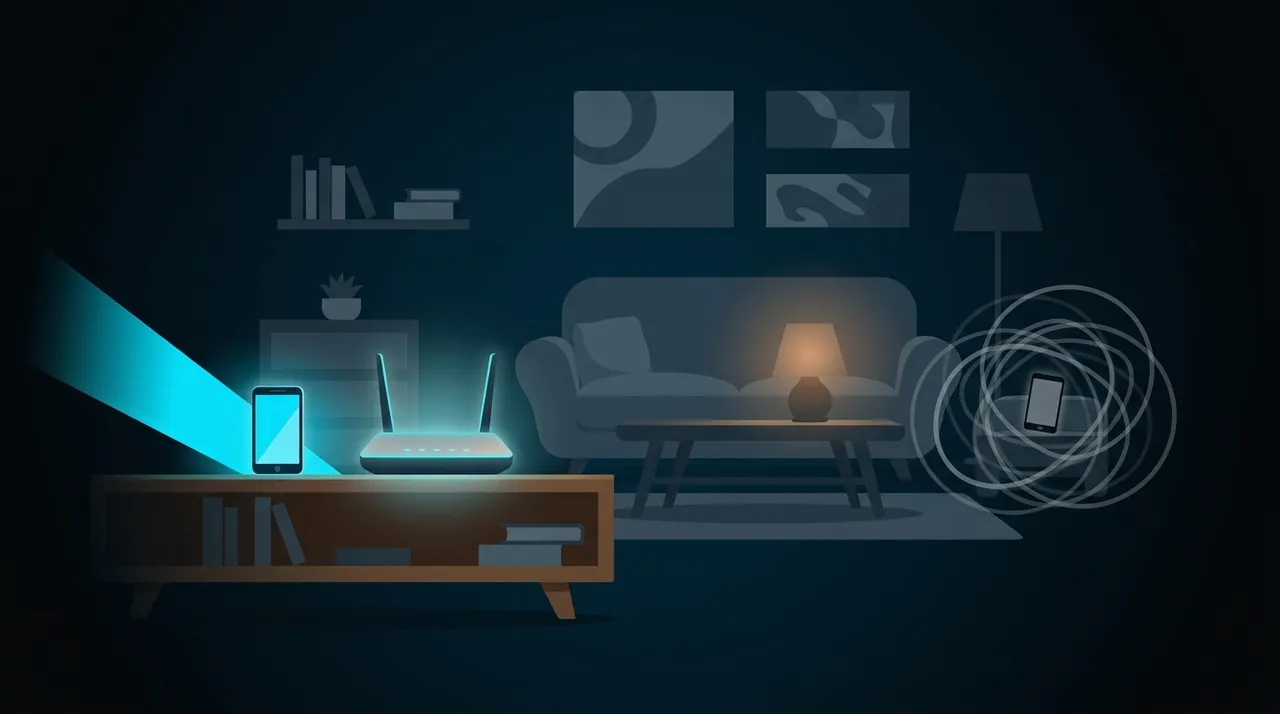
Aufs 5-GHz-Band wechseln. Wenn dein Router seine Bänder trennt, verbinde dich mit dem 5-GHz-WLAN und rück näher heran. Es ist schneller und weit weniger überfüllt als das alte 2,4-GHz-Band, auf dem dein ganzes Gebäude parkt.
Den Router neu starten. Langweilig, und es hilft öfter, als es sollte. Ein Router, der drei Wochen durchläuft, sammelt einen Haufen veralteter Verbindungen an. Zieh den Strom für dreißig Sekunden und lass ihn frisch hochfahren.
iCloud Private Relay ausschließen. Wenn du iCloud Private Relay nutzt, schickt es einen Teil deines Traffics über einen zusätzlichen Apple-Hop (eine Zwischenstation auf dem Weg). Es betrifft meist Safari statt Spiele, aber wenn du jeder Millisekunde hinterherjagst, schalt es unter Einstellungen, dein Name, iCloud aus, nur um es aus der Gleichung zu nehmen.
Wenn nichts davon hilft
Manchmal liegt der Lag gar nicht bei dir. Eine brandneue Experience, die am Launch-Tag überrannt wird, ruckelt für alle, und dein iPhone kann nichts gegen einen Server tun, der einen schlechten Nachmittag hat. Dasselbe gilt, wenn dein Heim-WLAN innerhalb deiner eigenen vier Wände Daten verliert. Bring erst das Signal in Ordnung, dann beurteile die Route.
Mach den Zwei-Sekunden-Test, wann immer es zurückkriecht. Menü-Ruckeln ist eine Geräte-Aufgabe. Ein Zurückschnappen mitten in der Experience ist eine Routen-Aufgabe. Sobald du weißt, welches du bekämpfst, dauert der Fix etwa eine Minute.
Willst du die Ping-Bereiche, die “okay” von “unspielbar” trennen? Der Guide zum guten Ping legt sie dar, und die Anleitung für Roblox auf dem Handy deckt die Android-Seite ab.
