
Como tirar o lag do Roblox no iPhone

· 5 min de leitura
Nesta página
Pra tirar o lag do Roblox no iPhone ou iPad, primeiro descobre qual lag é o seu, porque a solução certa depende inteiramente do tipo que você tem. O lag do Roblox no iOS vem em dois sabores, eles são diferentes de sentir, e o que resolve um não faz nada pelo outro.
O jeito rápido de saber é esse. Imagem engasgando e travando com você só parado no lobby, antes de qualquer coisa acontecer? O seu celular tá sofrendo pra desenhar o mundo.
Roda liso até você se mexer e aí dá um salto seco pra trás ou aparece um aviso de “Reconnecting” no meio do obby? Aí é o problema oposto, os seus dados chegando atrasados. A maioria dos jogadores de iOS num Wi-Fi decente tem esse segundo tipo, e barra de gráfico nenhuma vai encostar nele.
Então resolve isso primeiro. Olha o menu por cinco segundos antes de culpar o seu Wi-Fi, o seu iPad ou o próprio Roblox. O sinal fica óbvio depois que você sabe o que procurar.
Endireita a rota e o ping cai
Existe exatamente uma resposta limpa pro lag de rota: um app que redireciona a sua conexão e deixa o Roblox totalmente em paz. Ele fica na camada de rede, fora do jogo, então nada é jailbroken e o Roblox não tem a que reagir.
A instalação é rápida. Pega o booster de Roblox na App Store, escolhe Roblox na lista e aperta Optimize (Otimizar). A partir daí ele testa as rotas que chegam naquele servidor e segura o seu jogo na que estiver mais rápida.
E só o Roblox é movido. O seu navegador, as suas conversas e qualquer download em segundo plano continuam na conexão normal, então o gasto de bateria e de dados fica mínimo.
Medido como rota, à parte da partida, no caminho padrão o ping oscilou entre 120-217 ms. Movido pra um caminho melhor, travou em 28-32 ms, sem mudar mais nada na partida.
O lado do FPS conta a mesma história. Uma sessão engasgando lá pelos 25-45 FPS segurou 60 FPS firmes assim que a rota parou de sufocar ela. O Roblox responde a um caminho limpo do mesmo jeito, porque o rubber banding, aquele tranco em que o personagem volta pra onde estava, no fundo é um problema de distância fantasiado de Roblox.
Agora a parte honesta. Redirecionar encurta o caminho, e é só isso. Não salva um Wi-Fi que fica caindo no fim da casa, e não baixa o calor de um iPad que passou a tarde cozinhando no parapeito. Esses dois são coisa do seu iPhone ou iPad, e vêm agora.
Soluções pra um iPhone ou iPad sofrendo
Se o engasgo aparece no menu, o gargalo é o seu iPhone ou iPad. Passa por essa lista.
Baixa os próprios gráficos do Roblox. Abre o menu no canto superior esquerdo dentro de qualquer experiência, toca na engrenagem de configurações, muda o Graphics Mode (o modo gráfico) pra Manual e desce a qualidade uns pontos. No automático, o Roblox chuta, e costuma chutar alto demais pra um iPad mais velho. Menos coisa pra desenhar significa um FPS mais firme, e a diferença num iPad Air de uns anos atrás é do céu pra terra.
Desliga o Low Power Mode (modo de baixo consumo). Ajustes, depois Bateria, e desliga antes de jogar. Ele poupa bateria segurando o chip, que é o oposto exato do que você quer no meio da partida. Ótimo pra um voo longo, péssimo pro Roblox.
Deixa o iPhone ou iPad esfriar. Tira do carregador, tira de uma capinha grossa e dá um minuto se ele tá quente ao toque. iPhone e iPad se seguram forte quando esquentam, e um chip freado derruba quadros que ajuste nenhum recupera.
Libera espaço. Num iPad velho com pouca memória sobrando, os apps que você abriu antes podem espremer o Roblox e causar engasgo de recarga. Fecha de vez os pesados, e já que você tá aí, atualiza o iOS e o app do Roblox. Se ainda arrasta, apaga o Roblox e instala de novo pra limpar um cache que foi inchando calado ao longo dos meses.
Soluções pra uma conexão lenta
Se roda liso até a ação começar, vai atrás da rota.
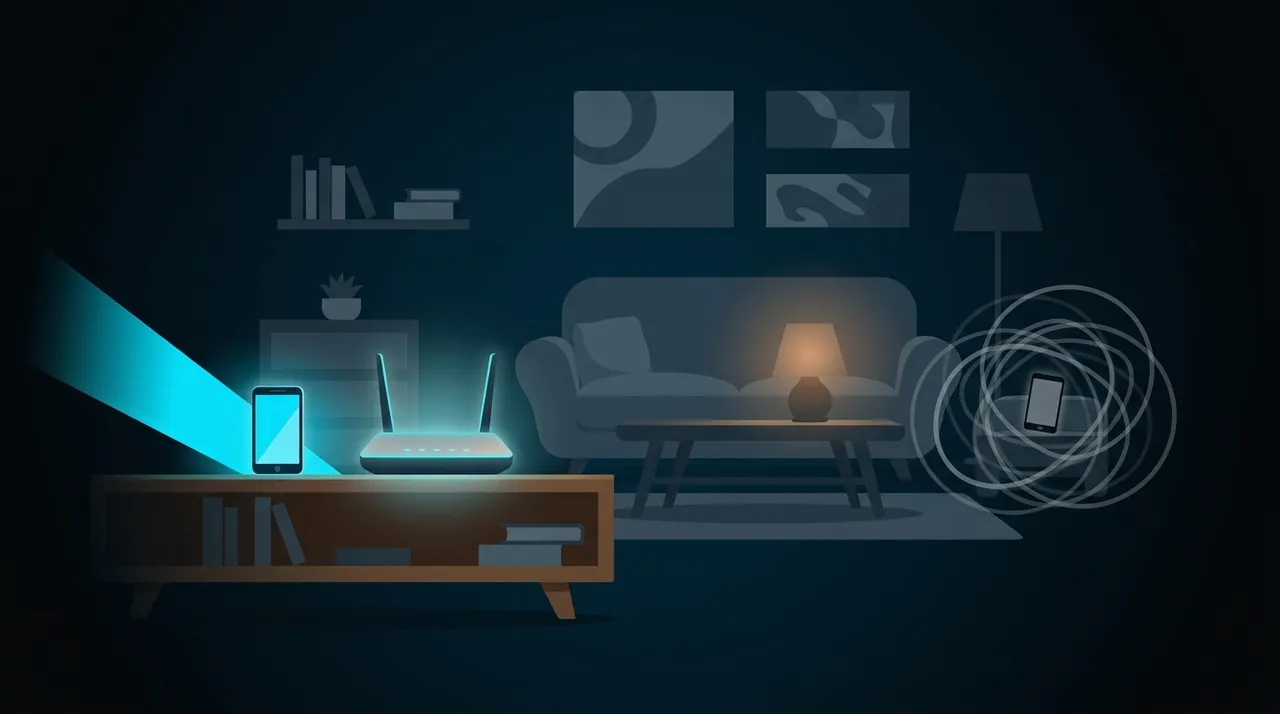
Entra na de 5 GHz. Se o seu roteador separa as bandas, entra na rede de 5 GHz e chega mais perto dela. Ela é mais rápida e bem menos lotada que a velha faixa de 2.4 GHz em que o prédio inteiro tá estacionado.
Reinicia o roteador. Chato, e funciona mais vezes do que devia. Um modem que ficou três semanas ligado junta uma bagunça de conexões velhas. Tira da tomada por trinta segundos e deixa ele voltar zerado.
Descarta o Private Relay. Se você usa o iCloud Private Relay, ele manda parte do seu tráfego por um salto extra da Apple. Ele mexe mais no Safari que nos jogos, mas se você tá caçando cada milissegundo, desliga em Ajustes, seu nome, iCloud, só pra tirar ele da conta.
Quando nada disso ajuda
Às vezes o lag nem tá do seu lado. Uma experiência nova sendo martelada no dia do lançamento vai engasgar pra todo mundo, e o seu iPhone não pode fazer nada por um servidor tendo uma tarde ruim. O mesmo vale quando o seu Wi-Fi de casa perde dados dentro das suas quatro paredes. Resolve o sinal primeiro, aí julga a rota.
Roda o teste de dois segundos toda vez que ele voltar. Engasgo no menu é coisa do seu iPhone ou iPad. Um salto pra trás dentro da experiência é trabalho de rota. Depois que você sabe qual dos dois tá enfrentando, a solução leva mais ou menos um minuto.
Quer as faixas de ping que separam “de boa” de “injogável”? O guia de bom ping mostra elas, e o passo a passo do Roblox no mobile cobre o lado do Android.
