
Como tirar o lag do Free Fire no iPhone

· 7 min de leitura
Nesta página
Tirar o lag do Free Fire no iPhone começa por descobrir qual lag é o seu, porque no iPhone quase sempre é a rota até o servidor, não o celular. O iPhone tem folga de sobra pra rodar esse jogo, então quando o seu personagem volta pra trás no meio do tiroteio, é sinal de que os pacotes chegaram atrasados. Esse tranco é o lag de rede, e é o que dá pra vencer de verdade. As soluções aqui embaixo estão na ordem que mais compensa no iPhone.
O lag vem em dois tipos, e eles puxam pra lados opostos. Num deles, o celular sofre pra desenhar os quadros. No outro, uma rota lenta até o servidor segura os seus pacotes. No iPhone o primeiro tipo quase nunca aparece, porque até um modelo de dois anos atrás dá conta do Free Fire tranquilo.
Separar os dois é fácil. Se a imagem engasga com você parado no lobby, sem nada se mexendo na tela, o problema é o celular, e no iPhone isso costuma ser um modelo velho ou o Modo de Baixo Consumo segurando o chip. Se roda liso até começar um confronto no Clash Squad e aí a sua posição salta pra trás, o problema é a rede. Esse salto tem nome, rubber banding, aquele momento em que o personagem volta pra onde estava porque o pacote atrasado chegou depois que o servidor já moveu a partida.
Fica de olho no ping durante a partida. Se ele dispara enquanto o seu FPS segue firme, a rota é o elo fraco, e config gráfica nenhuma vai mexer nisso.
O jeito mais rápido de resolver
Consertar essa rota é o trabalho inteiro do LagX, e a instalação leva mais ou menos um minuto. Pega ele na App Store, abre o booster de Free Fire, toca em Free Fire na lista e aperta Optimize. Enquanto você joga, ele fica pondo as rotas disponíveis do seu iPhone até o servidor do jogo pra disputar entre si e trava na mais rápida e mais firme naquele instante.
Um teste de rota lado a lado mostra o tamanho do salto: a rota intocada oscilou entre 120-217 ms enquanto a rota otimizada ficou em 28-32. O Free Fire depende da rede do mesmo jeito, então essa diferença passa direto. Uma correria por loot na queda castiga a conexão tanto quanto uma briga no fim de partida.
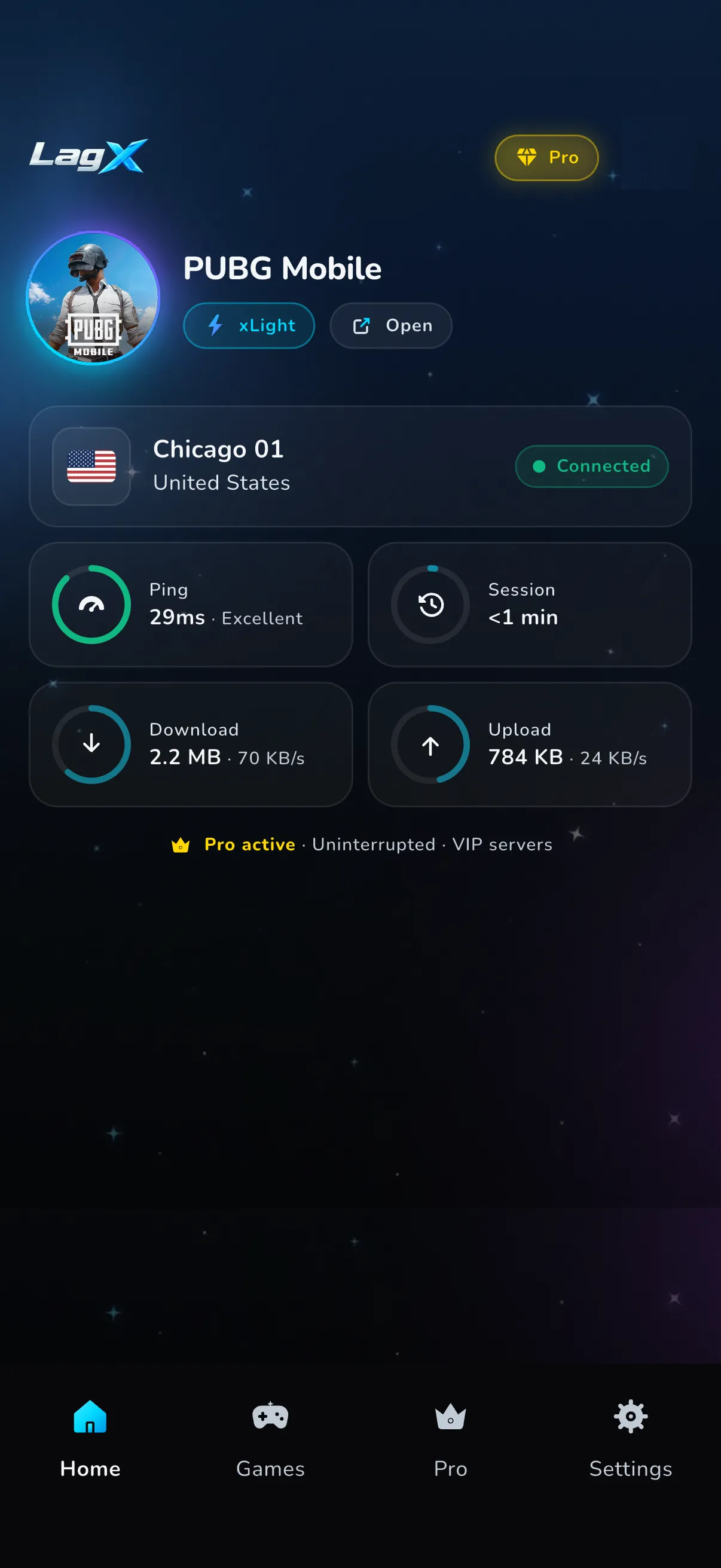
No iOS isso rende bastante. Só o Free Fire é empurrado pro caminho melhor, então o seu navegador, a sua música e qualquer download seguem pela conexão normal, e a bateria e os dados mal percebem. Não tem jailbreak nenhum, e os arquivos do jogo nunca são abertos, porque tudo acontece na camada de rede.
Só que não é milagre. Uma troca de rota não salva um Wi-Fi fraco nem esfria um iPhone que já cozinhou. Ela só encurta o caminho que os seus pacotes fazem. Por isso os ajustes de iPhone aqui embaixo ainda pesam.
Ajustes no próprio iPhone
Antes de culpar a internet, um punhado de chaves do iOS te tira FPS e ping em silêncio. Começa por elas, que são de graça e levam um minuto.
Desliga o Modo de Baixo Consumo
O Modo de Baixo Consumo é o sabotador silencioso do iPhone. Pra esticar a bateria ele segura o chip, e esse freio vira engasgo e toque atrasado assim que a briga fica cheia. Vai em Ajustes, abre Bateria e desliga antes de entrar na ranqueada. Lembra que o iOS te oferece pra religar quando você chega em 20 por cento, então um ícone de bateria amarelo no meio da sessão é o seu aviso.
Desliga a Assistência Wi-Fi
Essa é pura do iOS, e quase ninguém sabe que tá ligada. A Assistência Wi-Fi te joga pros dados móveis no instante em que decide que o Wi-Fi tá fraco, e essa troca calada solta pacotes e dá um tranco no ping por alguns segundos bem na hora errada. Vai em Ajustes, entra em Celular e desce até o fim pra desligar. Aí o Free Fire fica numa conexão só, do começo ao fim.
Fecha apps em segundo plano e pausa uploads do iCloud
O Free Fire gosta de ter a memória e a banda de subida só pra ele. Limpa a lista de apps recentes com um gesto antes de cair na partida, porque uma dúzia de abas abertas no navegador tá ocupando RAM que o jogo quer.
Os uploads pesam mais. Se as Fotos do iCloud ou um backup começam a empurrar um vídeo pra cima enquanto você joga, isso come a sua banda de subida e o ping sobe junto. Pausa em Ajustes, ou espera o backup terminar antes de entrar na fila.
Deixa esfriar e liga o Modo de Jogo
O calor é o outro ladrão de quadros. Lá pelos vinte minutos, um iPhone quente começa a se segurar pra se proteger, e o seu FPS cai conforme a temperatura sobe. Tira a capinha, e não joga carregando, porque carregar esquenta ainda mais. No iOS 18 ou mais novo, o Modo de Jogo entra sozinho quando o Free Fire tá em tela cheia e segura o chip numa marcha mais alta, silenciando tarefas de fundo.
Atualiza o iOS e o jogo
A Garena solta patch de otimização numa cadência boa, e rodar uma versão velha pode te deixar engasgando enquanto todo mundo na última joga liso. Atualiza o Free Fire pela App Store primeiro. Depois olha em Ajustes, Geral, Atualização de Software, porque uma atualização de iOS parada pode deixar processos de fundo moendo até você instalar.
Se for a rede
Quando a culpa é do caminho, passa por essa lista antes de otimizar qualquer coisa.
- Entra na banda de 5 GHz do roteador se ele tiver uma. A faixa de 2.4 GHz vive lotada com o tráfego do bairro inteiro, e essa bagunça vira jitter, o quanto o ping varia de um instante pro outro.
- Diminui a distância até o roteador, e deixa ele no ar em vez de trancado num armário ou lá embaixo perto do chão.
- Reinicia o roteador se ele passou um mês sem desligar. Eles vão ficando instáveis com o tempo.
- Corta qualquer download pesado ou stream em 4K na mesma conexão. Isso engole a folga que o Free Fire precisa.
- Nos dados móveis, um 5G forte costuma ganhar de um Wi-Fi de café lotado.
Testa cada mexida do mesmo jeito. Cai numa partida de Clash Squad e olha o ping ao lado do contador de FPS. Um ping que se acalma enquanto os quadros continuam caindo é sinal de que a culpa nunca foi da rede.
O ping merece um olhar à parte. Quando o Free Fire se comporta em casa mas dispara assim que você entra na ranqueada, o suspeito de sempre é a distância do servidor ou uma rota bagunçada, não o seu setup. Eu destrinchei isso em por que o ping do Free Fire fica alto. O guia de lag do Free Fire cobre as soluções que valem também no Android, e qual é um bom ping pra jogar mostra as faixas saudáveis.
Quando nada resolve
Uma parte do lag nunca foi sua pra consertar. Se os servidores da Garena tropeçam depois de um patch grande, o lobby inteiro dá rubber banding e ajuste nenhum salva. Dá uma olhada nas redes deles antes de desmontar o seu setup.
O Wi-Fi de hotel e de café cai na mesma gaveta. Uma rota mais curta corta a distância, mas não inventa a banda que uma rede instável fica jogando fora. A sua operadora também entra na conta. Plano barato às vezes empurra o tráfego de jogo por caminhos lotados no horário de pico, e uma rota mais apertada é quase a única coisa que recupera terreno ali.
Se você mexer numa chave do iOS hoje, que seja a Assistência Wi-Fi. No iPhone esse único ajuste mata mais pico de ping fantasma do que qualquer outra coisa perdida nos Ajustes.
