
Free Fire Lag auf dem iPhone beheben

· 6 Min. Lesezeit
Auf dieser Seite
Free Fire Lag auf dem iPhone zeigt weit öfter auf deine Route als auf das Handy. Das iPhone hat reichlich Power für dieses Spiel, wenn deine Figur also mitten im Feuergefecht zurückspringt, sind die Pakete zu spät angekommen. Dieser Rückspringer ist Netzwerk-Lag, und genau den kannst du wirklich schlagen. Die Fixes unten stehen in der Reihenfolge, die auf dem iPhone am meisten bringt.
Lag kommt in zwei Lagern, und die ziehen gegeneinander. Im einen kommt das Handy beim Zeichnen der Bilder nicht hinterher. Im anderen hält ein träger Weg zum Server deine Pakete auf. Das erste Lager bleibt dir auf iOS meist erspart, denn selbst ein iPhone von vor zwei Generationen packt Free Fire locker.
Sie auseinanderzuhalten ist einfach. Ruckeln, während du still in der Lobby stehst und sich nichts bewegt, zeigt aufs Handy, und auf dem iPhone heißt das meist ein altes Modell oder der Stromsparmodus, der den Chip würgt. Sauberes Spiel, das in dem Moment zerfällt, in dem ein Clash-Squad-Push startet und deine Position zurückschnappt, zeigt aufs Netzwerk. Dieses Zurückschnappen heißt Rubberbanding, ein spätes Paket landet, nachdem der Server den Rest schon weiterbewegt hat.
Behalte den Ping-Wert während einer Runde im Auge. Springt er hoch, während deine Framerate ruhig bleibt, ist die Route das schwache Glied, und keine Grafikeinstellung rührt daran.
Der schnellste Fix
Genau diese Route zu reparieren ist die ganze Aufgabe von LagX, und die Einrichtung dauert etwa eine Minute. Hol es dir aus dem App Store, öffne den Free Fire Booster, tippe Free Fire in der Liste an und drück Optimize. Während du spielst, lässt es die verfügbaren Wege von deinem iPhone zum Spielserver gegeneinander antreten und klammert sich an den schnellsten und stabilsten in diesem Moment.
Ein Vergleichstest, nur fürs Routing, zeigt die Lücke: die ungetunte Route pendelte zwischen 120-217 ms, während die geroutete Route bei 28-32 blieb. Free Fire hängt genauso am Netzwerk, also überträgt sich dieser Abstand direkt. Ein wildes Gerangel um Loot beim Absprung fordert deine Verbindung so hart wie jedes späte Gefecht.
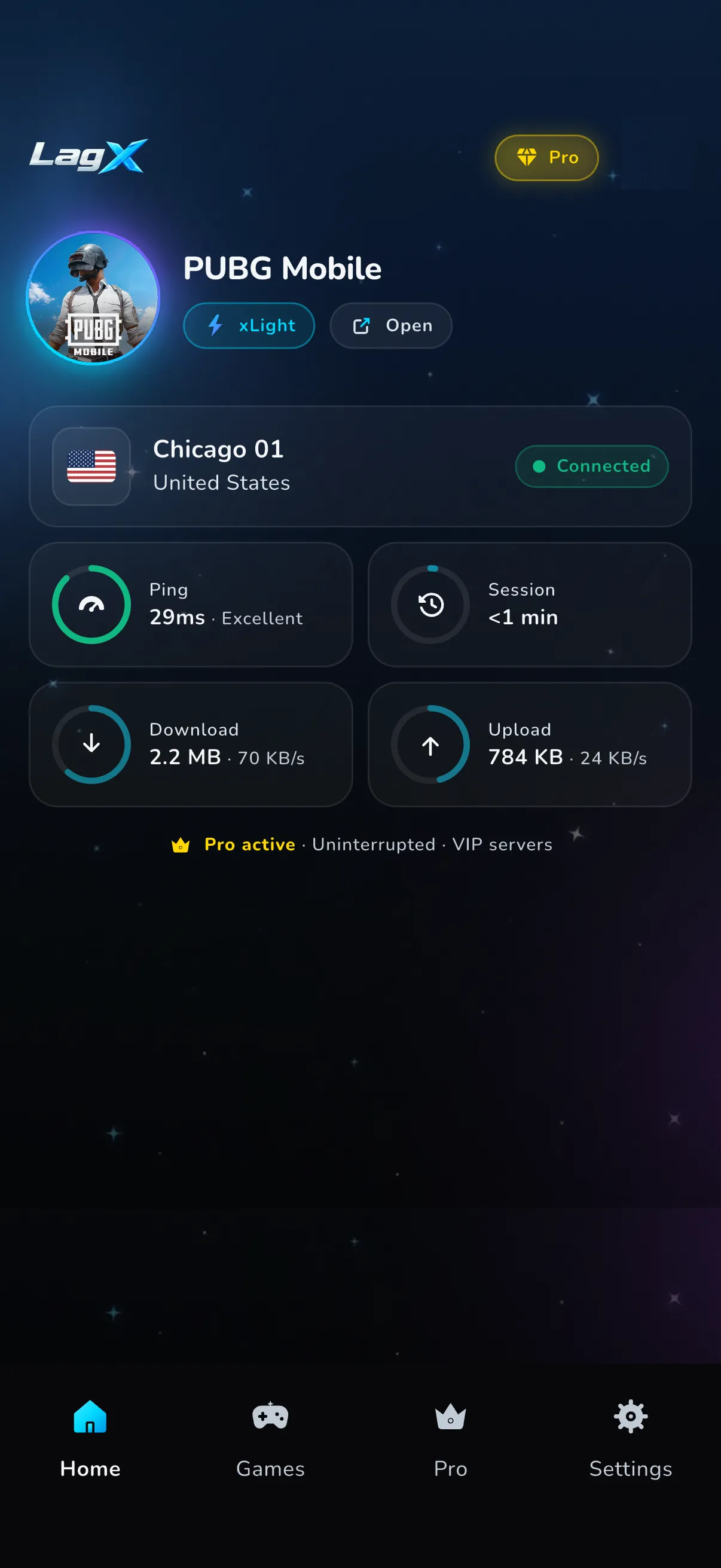
Auf iOS zahlt sich das aus. Nur Free Fire wird auf den besseren Weg geschoben, dein Browser, deine Musik und jeder Download bleiben also auf der normalen Verbindung, und Akku und Daten merken kaum einen Unterschied. Nichts wird gejailbreakt, und die Spieldateien werden nie geöffnet, weil alles auf der Netzwerkebene passiert.
Zauberei ist das aber nicht. Ein Routenwechsel rettet kein schwaches WLAN-Signal und kühlt kein iPhone, das sich schon heißgelaufen hat. Er kürzt nur den Weg deiner Pakete ab. Deshalb tragen die iOS-Fixes darunter weiter ihren Teil bei.
In den iPhone-Einstellungen beheben
Bevor du das Internet beschuldigst, kosten dich ein paar iOS-Schalter still Frames und Ping. Fang hier an, das kostet nichts und dauert eine Minute.
Schalte den Stromsparmodus aus
Der Stromsparmodus ist der stille Saboteur auf dem iPhone. Um den Akku zu strecken, drosselt er den Chip, und diese Bremse landet als Ruckeln und träge Eingaben, sobald ein Gefecht laut wird. Geh in Einstellungen, öffne Batterie und schalte ihn vor einer Ranked-Session aus. Denk dran: iOS bietet bei 20 Prozent an, ihn wieder anzumachen, ein gelbes Akkusymbol mitten in der Session ist also dein Warnsignal.
Kill die WLAN-Unterstützung
Die ist reines iOS, und kaum jemand weiß, dass sie läuft. WLAN-Unterstützung reißt dich in dem Moment auf mobile Daten, in dem sie dein WLAN für wackelig hält, und dieser stille Wechsel wirft Pakete weg und ruckt deinen Ping für ein paar Sekunden hoch. Geh in Einstellungen, tipp Mobilfunk an und scroll ganz nach unten, um sie auszuschalten. Dann hält Free Fire von der Warteschlange bis zum Sieg eine Verbindung.
Schließ Hintergrund-Apps und pausier iCloud-Uploads
Free Fire will Speicher und Upload-Spur für sich. Wisch die App-Übersicht vor dem Einstieg leer, denn ein Dutzend offener Browser-Tabs hockt auf RAM, den das Spiel will.
Uploads wiegen schwerer. Wenn iCloud-Fotos oder ein Backup mitten im Spiel ein Video hochzuschieben beginnen, schluckt das deine Upload-Bandbreite und dein Ping steigt mit. Stopp es in den Einstellungen, oder warte, bis das Backup durch ist, bevor du in die Warteschlange gehst.
Lass es abkühlen und schalt den Spielmodus an
Hitze ist der andere Frame-Dieb. Rund zwanzig Minuten rein fängt ein warmes iPhone an zu drosseln, um sich zu schützen, und deine Framerate sinkt, während die Temperatur steigt. Nimm die Hülle ab, und spiel nicht am Ladekabel, denn Laden macht zusätzlich heiß. Auf iOS 18 und neuer springt der Spielmodus von selbst an, sobald Free Fire im Vollbild läuft, hält den Chip in einem höheren Gang und dämpft Hintergrundarbeit.
Aktualisier iOS und das Spiel
Garena schiebt ziemlich oft Optimierungspatches, und ein alter Build kann dich ruckeln lassen, während die Lobby um dich sauber läuft. Aktualisier Free Fire zuerst im App Store. Schau danach unter Einstellungen, Allgemein, Softwareupdate, denn ein liegen gebliebenes iOS-Update kann Hintergrundprozesse mahlen lassen, bis du es installierst.
Wenn es das Netzwerk ist
Wenn der Weg schuld ist, arbeite das hier ab, bevor du irgendwas optimierst.
- Spring aufs 5-GHz-WLAN deines Routers, falls es eins gibt. Die 2,4-GHz-Spur ist mit dem Verkehr der ganzen Nachbarschaft verstopft, und dieses Gedränge wird zu Jitter (wie stark der Ping schwankt).
- Rück näher an den Router, oder stell ihn wenigstens frei hin statt in einen geschlossenen Schrank oder auf den Boden.
- Starte den Router neu, wenn er einen Monat ohne Reboot gelaufen ist. Sie gleiten still in die Instabilität.
- Kapp jeden dicken Download oder 4K-Stream auf derselben Leitung. Die fressen den Spielraum, auf den Free Fire zählt.
- Über Mobilfunk schlägt ein solider 5G-Balken meist einen überfüllten Café-Hotspot.
Prüf jede Änderung auf die eine Art, die zählt. Geh in eine einzelne Clash-Squad-Runde und lies den Ping neben dem Framezähler. Beruhigt sich der Ping, während die Frames weiter einbrechen, war das Netzwerk nie schuld.
Der Ping verdient einen eigenen Blick. Free Fire, das daheim brav ist, aber ausbricht, sobald du in die Ranked-Warteschlange gehst, zeigt meist auf Serverdistanz oder einen verhedderten Pfad statt auf deine Hardware. Das habe ich in warum dein Free-Fire-Ping hoch ist auseinandergenommen. Der Free Fire Lag-Guide geht die Fixes durch, die auch auf Android greifen, und guter Ping fürs Zocken zeigt die gesunden Bereiche.
Wenn nichts davon hilft
Ein Teil des Lags war nie deiner. Wenn Garenas Server nach einem großen Patch straucheln, rubberbandet die ganze Lobby und kein Schalter rettet das. Wirf einen Blick auf ihre Social-Kanäle, bevor du dein Setup zerlegst.
Hotel- und Café-WLAN landet in derselben Schublade. Eine kürzere Route trimmt die Distanz, kann aber keine Bandbreite herzaubern, die ein wackeliges Netz ständig wegwirft. Auch dein Anbieter redet mit. Billige Tarife schicken Spielverkehr zu Stoßzeiten manchmal über verstopfte Pfade, und ein knapperer Weg ist ungefähr der einzige Hebel, der dort etwas zurückholt.
Wenn du heute einen iOS-Schalter umlegst, dann die WLAN-Unterstützung. Auf dem iPhone killt dieser eine Schalter mehr Geister-Ping-Spikes als alles andere, das in den Einstellungen vergraben ist.
